Windows
Windows 10 und 11 · 64 Bit- Setup-Datei (.exe)
- Kein Administrator nötig
- Signierte Updates im Hintergrund
 PURECLIENTv0.41.4 · 26.2
Ein Setup, zwei Minuten, fertig. Der Launcher installiert Minecraft, den Client und deine Mods und hält alles aktuell.
Release am 1. Dezember, 19:00 Uhr. Bis dahin Closed Beta mit Beta-Key.
Der Download wird freigeschaltet, sobald du im Dashboard deinen Beta-Key eingelöst hast.
PureClient läuft auf Windows 10, 11 und Linux. Öffne diese Seite an deinem PC.
~/.config/pureclientVorher: Beta-Key holen. Auf Discord anfragen, Konto erstellen, Key im Dashboard einlösen.
Lade das Setup oben herunter. Es ist eine einzelne .exe-Datei.
Ordner wählen, installieren. Windows warnt beim ersten Start einmal: „Weitere Informationen“, dann „Trotzdem ausführen“.
Mit dem Konto, auf dem Minecraft: Java Edition läuft. Dein Passwort bleibt bei Microsoft.
Klick auf „Weitere Informationen“ und dann „Trotzdem ausführen“. Die Meldung kommt, weil der Launcher noch neu ist.
Das kommt nur bei der ersten Installation, weil PureClient kein kostenpflichtiges Signatur-Zertifikat nutzt. Updates laufen danach ohne Warnung.
Lade das AppImage oben herunter und leg es in einen Ordner, in den du schreiben darfst, z. B. ~/Apps.
Einmal ausführbar machen und starten. Java ist dabei, du musst nichts installieren.
Mit dem Konto, auf dem Minecraft: Java Edition läuft. Dein Passwort bleibt bei Microsoft.
Startet das AppImage nicht und meldet einen FUSE-Fehler, fehlt FUSE 2. Auf Ubuntu und Debian: libfuse2t64, auf Arch und Manjaro: fuse2.
Bleibt das Fenster schwarz oder flackert es (kommt mit NVIDIA unter Wayland vor), starte mit --ozone-platform=x11.
$ chmod +x PureClient.AppImage
$ ./PureClient.AppImageSpielen. PURE 26.2 ist schon fertig eingerichtet. Updates lädt der Launcher ab jetzt selbst im Hintergrund.
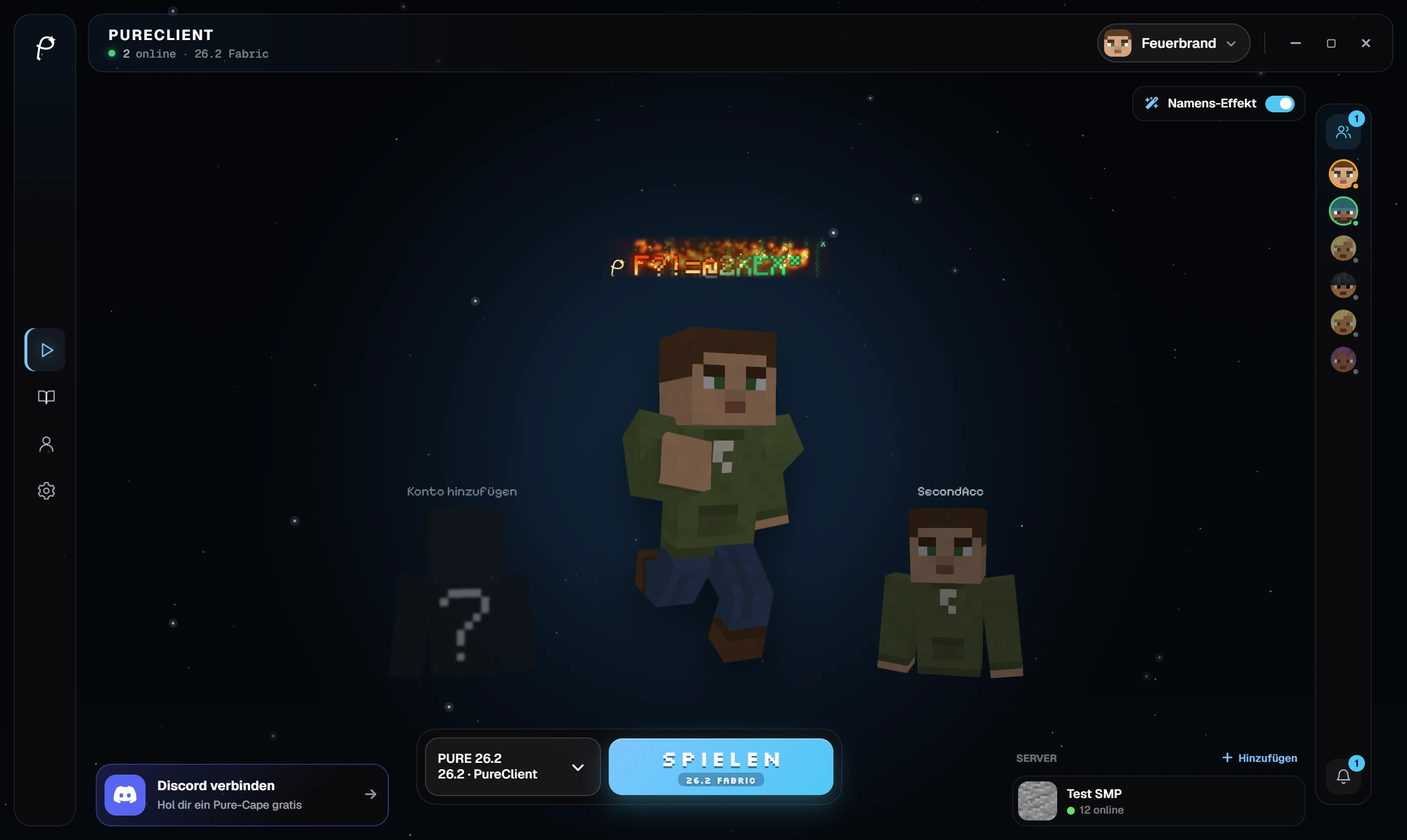
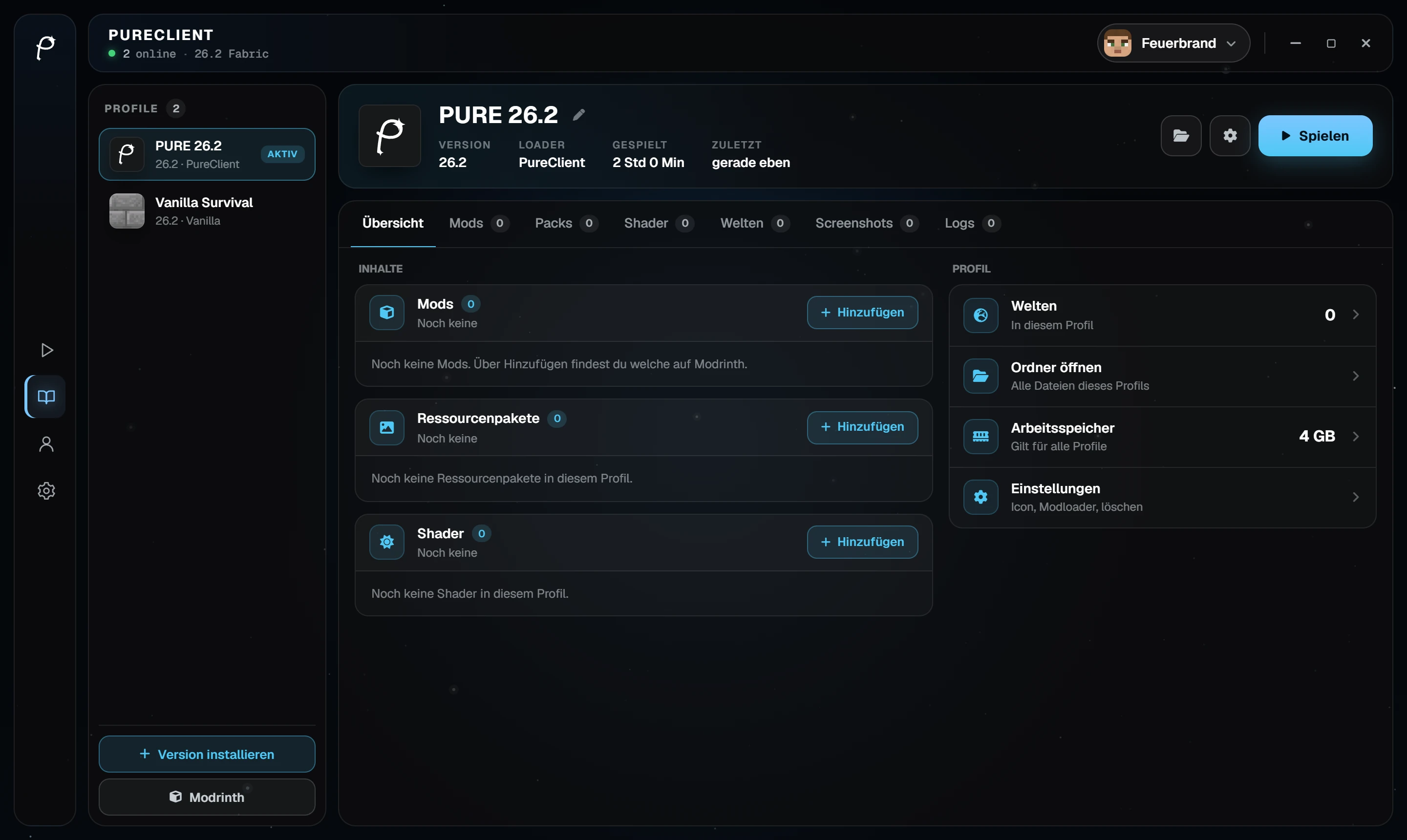
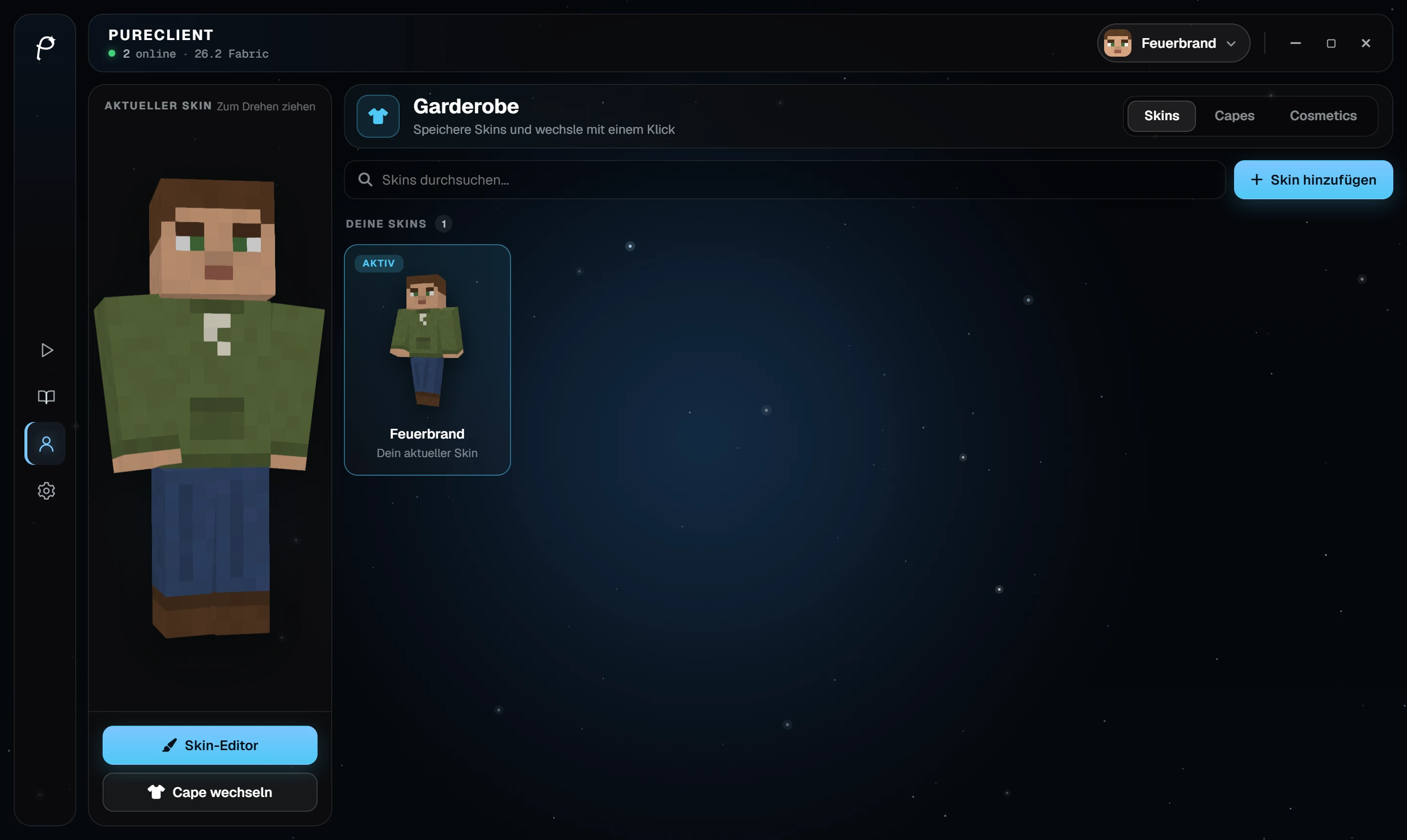
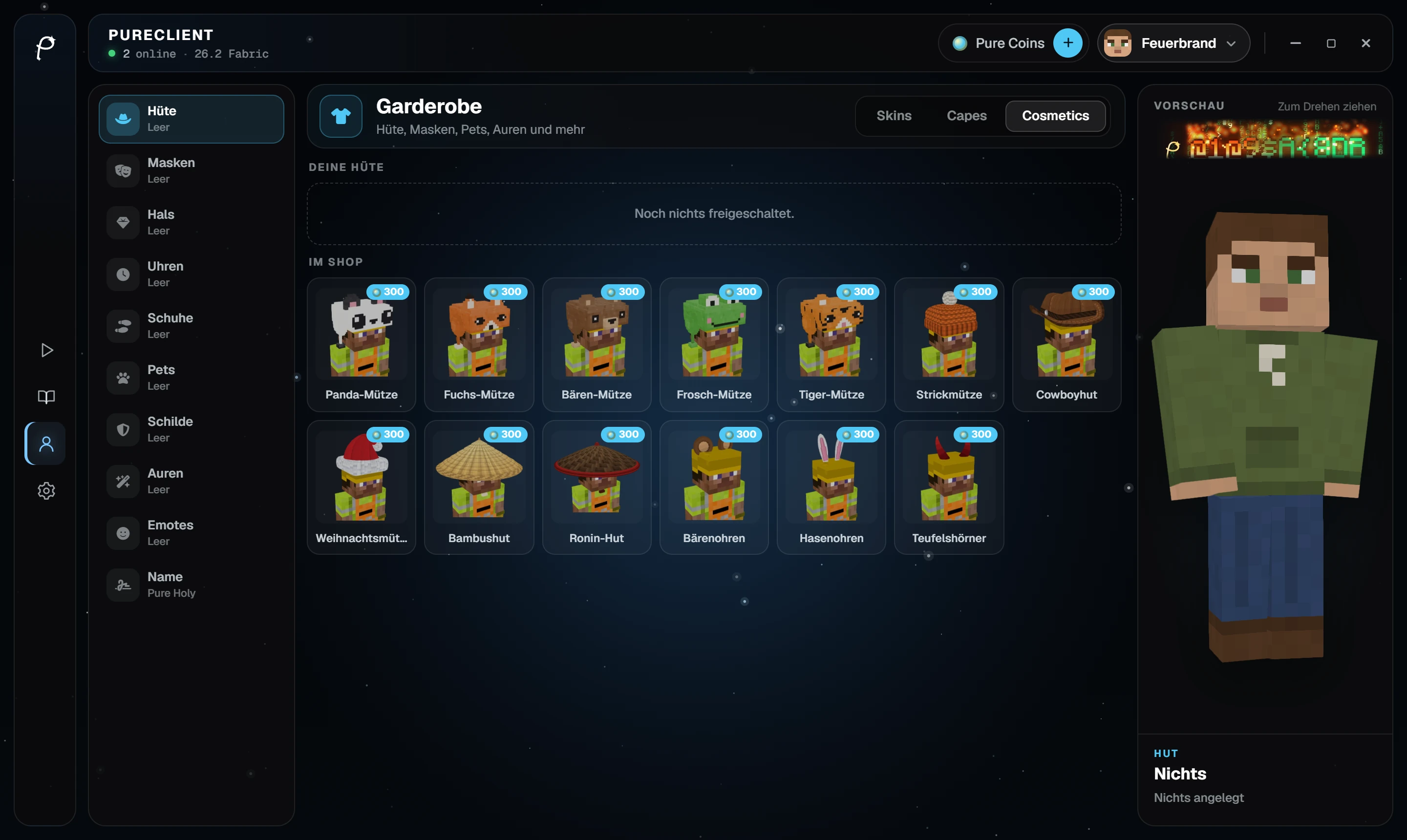
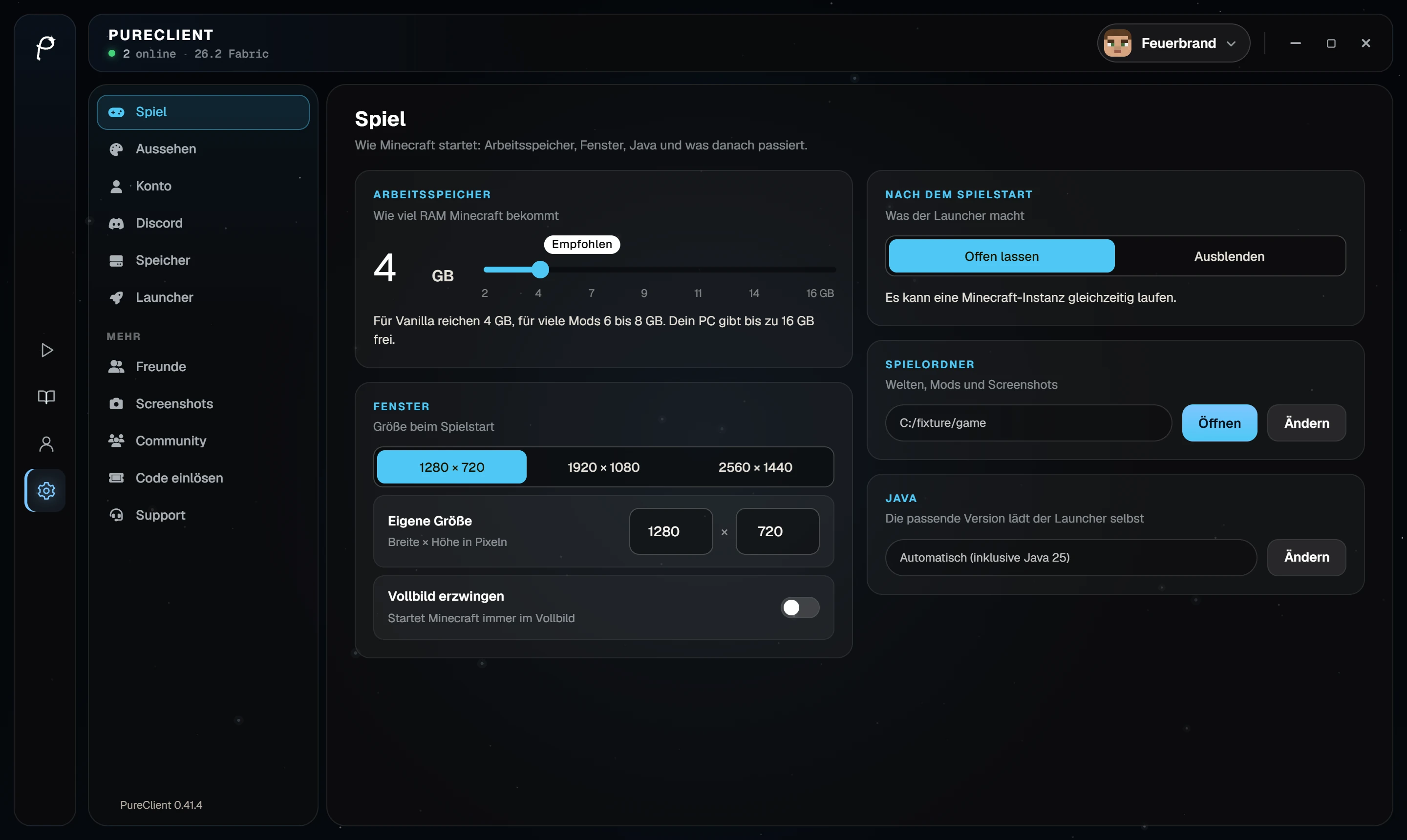
Echte Bilder aus dem Launcher.
Noch kein Key oder ein Problem beim Installieren? Öffne auf Discord ein Ticket, das Team hilft dir.